

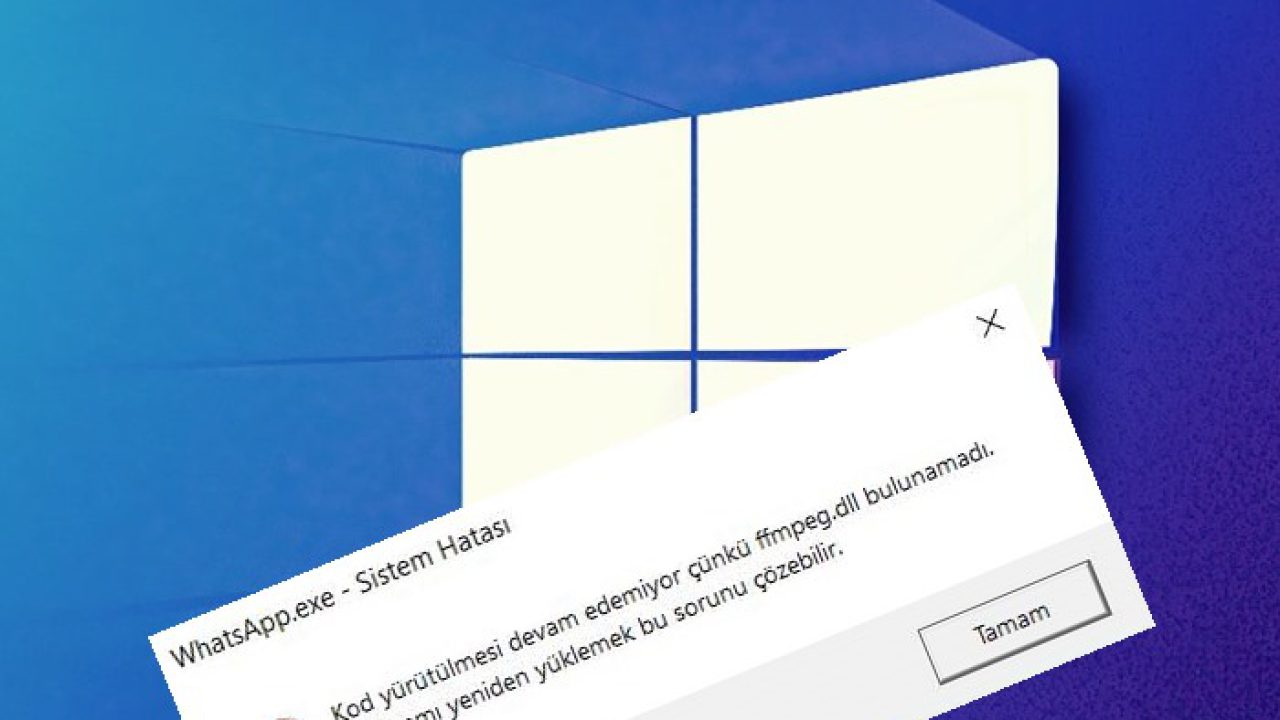
Windows 10’da karşılaşılan en sık problemlerden biri olan ffmpeg.dll hatası, herhangi bir uygulama veya oyunu çalıştırmak isterken karşınıza çıkabilir. Bilgisayarınızda yüklü bir programda .dll dosyası hatalı veya eksik olması halinde bu hatayı alabilirsiniz.
Taze bir örnek verecek olursak; bildiğiniz gibi dün Facebook, WhatsApp ve Instagram dünya genelinde büyük bir erişim sorunu yaşadı. Problem yaklaşık altı saatte çözüldü, ancak bugün WhatsApp masaüstü uygulamasını çalıştıran bazı kullanıcılar, WhatsApp.exe sistem hatası aldılar. Uygulamayı açtığınızda şu hata mesajı ile karşılaşıyorsunuz: “Kod yürütülmesi devam edemiyor çünkü ffmpeg.dll bulunamadı. Programı yeniden yüklemek bu sorunu çözebilir”
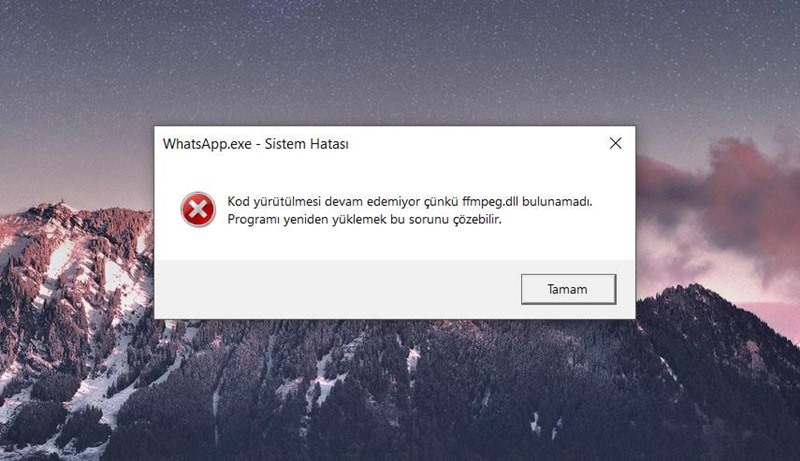
Bunun yanı sıra aşağıdaki gibi farklı ffmpeg.dll hata mesajları ile de karşılaşmanız mümkün:
- “ffmpeg.dll eksik”
- “ffmpeg.dll yüklenirken hata oluştu”
- “ffmpeg.dll bulunamıyor”
- “ffmpeg.dll çökmesi”
- “ffmpeg.dll bulunamadı”
- “ffmpeg.dll kaydedilemiyor”
- “ffmpeg.dll bulunamadı”
- “ffmpeg.dll Erişim İhlali”
ffmpeg.dll Bulunamadı Hatası Nasıl Çözülür?
Çözüm 1: DLL İndirme ve Onarma Programlarını Kullanın
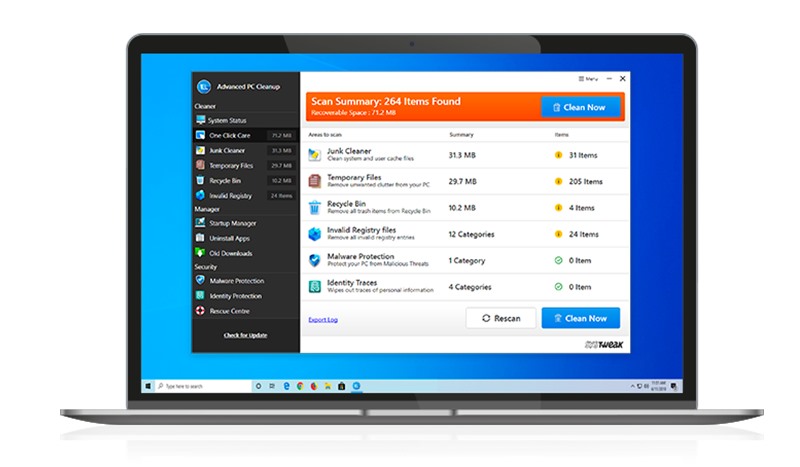
ffmpeg.dll eksik hatasını düzeltmenin en hızlı ve en kolay yolu, DLL onarım programlarını kullanmaktır. Bu araçlar, sisteminizdeki Windows kayıt defterini kolayca tarayabilir ve ardından bilgisayardan temizleyebilir. Aşağıda listelenen DLL onarım araçlarından herhangi birini indirebilir ve can sıkıcı ffmpeg.dll dahil diğer dll hatalarından kurtulabilirsiniz.
- Advanced PC Cleanup
- CCleaner
- Advanced System Optimizer
- DLL Suite
- Smart DLL Missing Fixer
- SpeedyPC Pro
- Glarysoft Registry Repair
- SS Registry Fixer
- Free DLL Fixer
- DLL Care
Çözüm 2: Sistem Dosya Denetleyicisi’ni Kullanın
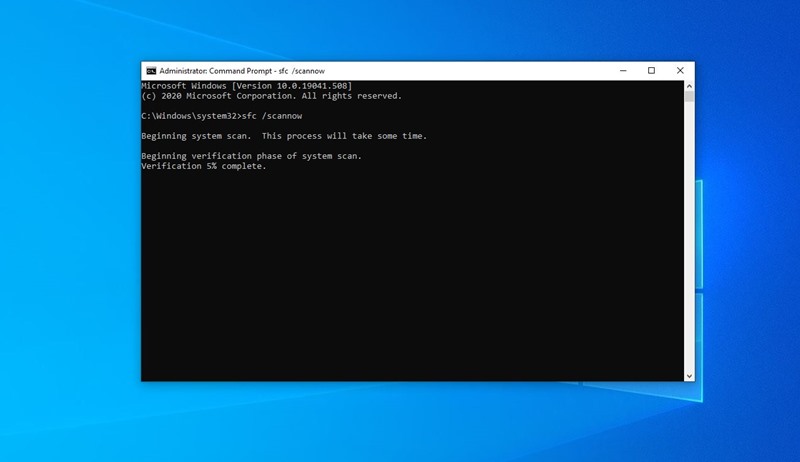
Bozuk sistem dosyaları nedeniyle herhangi bir uygulama veya oyunu çalıştırdığınızda ffmpeg.dll eksik hatası alabilirsiniz. Windows 10’da bozuk sistem dosyalarını taramak ve onarmak için yerleşik bir araç mevcut. Bilgisayarınızdaki Windows sorunlarını denetlemeye yardımcı olan Sistem Dosya Denetleyicisi, çoğu zaman hayat kurtarıcı olabilir. Programı çalıştırmak için aşağıdaki adımları izleyebilirsiniz:
- Görev çubuğundaki arama kutusuna Komut İstemi yazın ve sonuç listesinden Komut İstemi’ne (Masaüstü uygulaması) sağ tıklayın veya basılı tutun. Yönetici olarak çalıştır öğesini seçin ve sonra da Evet’i seçin.
- DISM.exe /Online /Cleanup-image /Restorehealth yazın (“/” işaretlerinden önceki boşluğu unutmayın) ve ardından Enter tuşuna basın. (Not: Bu adımın başlaması birkaç dakika, tamamlanması ise 30 dakika kadar sürebilir.)
- “İşlem başarıyla tamamlandı” ifadesinin yer alan bir ileti gördüğünüzde, sfc/scannow yazın (“sfc” ile “/” ifadesinin arasındaki boş alana dikkat edin) ve Enter tuşuna basın.
- “Doğrulama %100 tamamlandı” iletisini gördükten sonra çık yazın.
Tarama işlemi bittiğinde, bilgisayarınızı yeniden başlatın ve eksik ffmpeg.dll hatasının görünüp görünmediğini kontrol edin. Bu işlemin ardından bozuk Windows sistem dosyalar indirilecek ve değiştirilecektir. Eğer ffmpeg.dll eksik hatası almaya devam edersiniz, bir sonraki çözümü deneyebilirsiniz.
Çözüm 3: ffmpeg.dll Dosyasını Manuel Olarak İndirin
İnternette eksik DLL dosyalarını indirebileceğiniz çok sayıda web sitesi vardır. Bu nedenle güvenilir veya resmi DLL dosyası indirme sitelerini ziyaret etiğinizden veya Windows 10’da doğru yere yerleştirdiğinizden emin olun.
Eksik DLL dosyalarını manuel olarak indirmek, ffmpeg.dll bunulamadı hatasını düzeltmenize yardımcı olan hızlı bir çözüm olsa da, asıl sorun, web sitelerinin çoğunun güvenilir olmaması ve DLL dosyasının dışındaki kötü amaçlı yazılımları yüklemesidir.
Bu nedenle, ffmpeg.dll dosyasını manuel olarak indirmek istiyorsanız, muhakkak doğrulanmış web sitelerini tercih edin.
- “filename.dll” gibi eksik DLL dosyasının adını bulmak için hata mesajını dikkatlice okuyun.
- Şimdi güvenilir web sitesini ziyaret edin ve dosyayı oradan indirin.
- İndirilen dosyayı “C:\Windows\System32” klasörüne yerleştirin
- Daha sonra sisteminizi yeniden başlatın.
- Ardından ffmpeg.dll eksik hatasının giderilip giderilmediğini kontrol edin.
Çözüm 4: Programı Yeniden Yükleyin
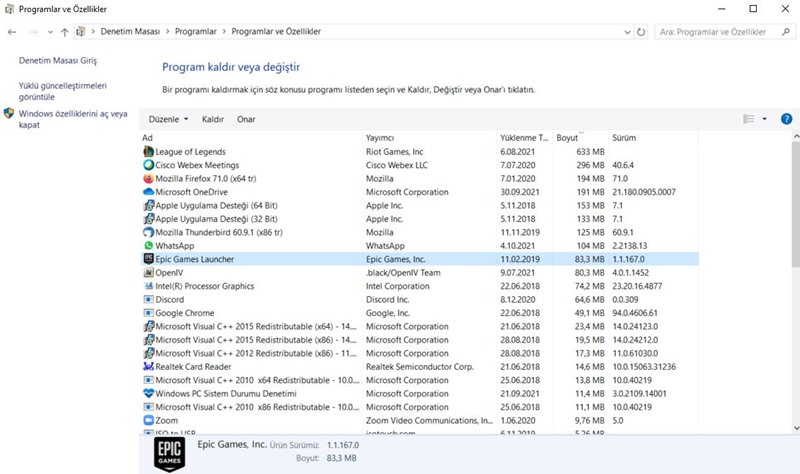
Eğer bir uygulamayı veya oyunu çalıştırdığınızda ffmpeg.dll hatası alıyorsanız, ilgili programı yeniden yüklemek sorunu çözebilir. Bunu yapmak için önce uygulamayı kaldırın ve ardından yeniden yükleyin.
- Windows tuşu + R > tuşlarına basın ve Çalıştır kutusuna > appwiz.cpl yazın > Tamam’a tıklayın
- Karşınızda çıkan program listesinden ffmpeg.dll hatası gösteren uygulamaya veya oyunları seçin.
- Kaldır seçeneğine basın ve onaylamak için Evet’e tıklayın.
- Program kaldırıldığında sisteminizi yeniden başlatın.
- Ardından, uygulamanın veya oyunların en son sürümünü resmi web sitesinden yeniden yükleyin ve ffmpeg.dll bulunamadı veya eksik hatanın düzeltilip düzeltilmediğini kontrol edin .
Çözüm 5: Sistem Geri Yüklemesi’ni Kullanın
Eğer yukarıdaki çözümlerin hiçbirisi işe yaramazsa, sistem geri yüklemesi yapmanızı öneririz. Bunu yapmak için aşağıdaki adımları izleyebilirsiniz:
- Windows + R tuşuna basın > Çalıştır kutusuna rstrui yazın > Tamam’a basın
- Sistem Yapılandırma Yardımcı Programını açın > geri yükleme noktaları listesini açmak için İleri’ye tıklayın.
- Ardından, daha fazla geri yükleme noktası göster seçeneğini belirleyin – listeyi genişletmek için tıklayın.
- Ardından bir geri yükleme noktası seçin > onaylamak için İleri düğmesi > Bitir seçeneğini tıklayın.
- Umarız bu çözümler, Windows 10’da ffmpeg.dll hatasını çözmenize yardımcı olur.