


2008 yılından bu yana hayatımızda olan Spotify, bu süre zarfında çok değişti. İsveç kökenli dijital müzik platformu, yayınladığı güncellemelerle kullanıcı deneyimini düzenli olarak iyileştiriyor.
Spotify’da muhtelemen henüz farketmediğiniz bazı püf noktaları ve araçlar var. Bunlardan kimisi yakın zaman önce eklenen, kimisi de uzun süredir var olan özellikler. Hemen aşağıdaki listede, çok daha iyi bir müzik deneyimi yaşamanızı sağlayacak 10 Spotify özelliğini bulacaksınız. Dilerseniz vakit kaybetmeden listemize geçelim.
1. Silinen Çalma Listelerini Geri Getirin
Daha sonradan “keşke saklasaydım” dediğiniz bir oynatma listesini bilerek ya da bilmeyerek sildiyseniz, karalar bağlamanıza hiç gerek yok. Silinen çalma listelerinizin 90 gün boyunca saklandığı biliyor muydunuz? Cevabınız hayır ise aşağıdaki adımları takip ederek, kaybettiğiniz listelerinizi geri kazanabilirsiniz.
Öncelikle Spotify web sitesinde (çevrimiçi oynatıcıda değil) hesabınıza giriş yapın. Soldaki Çalma listelerini kurtar bağlantısını tıklayın. Burada yakın zamanda sildiğiniz çalma listelerini göreceksiniz. Bunlardan herhangi birini geri getirmek için Geri Yükle‘yi tıklayın. İşte bu kadar.
2. Çalan Şarkıyı Farklı Cihazlar Üzerinden Yönetin

Eğer Spotify’ın masaüstü uygulamasından bir şarkı dinliyorsanız, bunu hızlı bir şekilde akıllı telefon ya da mobil cihazına aktabilir ya da kontrol edebilirsiniz. Böylece müziklerinize eş zamanlı olarak her yerden erişebilirsiniz. Kafada netleşmesi adına küçük bir örnek verelim.
Spotify iPhone uygulamasında bir çalma listesi açtınız diyelim. Web uygulamasını, telefonunuzdaki müziği durdurmak veya yeniden başlatmak için kullanabilirsiniz. Oynatmayı farklı bir cihaza geçirmek için, masaüstü veya mobil uygulamada cihazları simgeleyen ikona dokunmanız yeterli.
3. Gizli Dinleyin
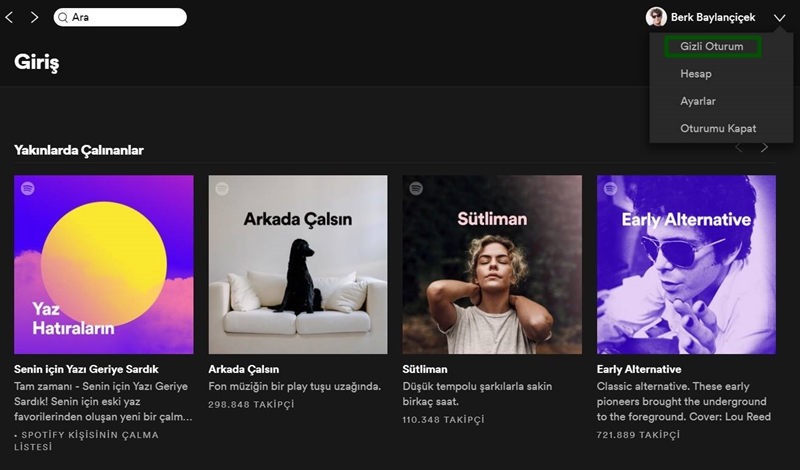
Spotify, varsayılan olarak platformdaki arkadaşlarınızın ne dinlediğinizi görmelerine izin veriyor, ancak dilerseniz bu özelliği kapatabilirsiniz. Öncelikle masaüstü için anlatalım. Uygulamanın sağ üst tarafında yer alan hesap adınızın yanındaki oka tıklayın. Ardından Gizli Oturum seçeneğine basın.
Mobil cihazda ise, önce Ana Sayfa‘ya, ardından sağ üstteki Ayarlar simgesine dokunun. Karşınıza çıkan listeden Sosyal sekmesini tıklayın. Ardından isminiz görünmeden dinlemek için Gizli Oturum düğmesini açın.
4. Dinlemek İstemediğiniz Sanatçıları Engelleyin

Önerilen çalma listelerinizde veya radyo istasyonlarında pek de ilgilenmediğiniz sanatçılar yer alıyorsa, onları engelleyebilir ve bir daha görmeyebilirsiniz. Bunun için, sanatçının ana sayfasına gidin, ardından daha fazla seçenek görüntülemek için üç noktaya dokunun ve Bu sanatçıyı çalma‘yı seçin. Daha sonra fikrinizi değiştirirseniz, aynı adımları izleyerek Bu sanatçıyı çalmaya izin ver seçeneğine tıklayabilirsiniz.
5. Beğendiğiniz şarkıları sıralayın
Yıllar boyunca Spotify’da çok sayıda şarkı beğenmiş olabilirsiniz. Neyse ki, mobil uygulamada tüm bu parçaları gözden geçirmenin ve sıralamanın bir yolu var. Spotify’da zaman içinde ‘kalplediğiniz’ şarkıları görmek için Kitaplığın’a tıklayın. Burada Beğendim Şarkılar listesini bulacaksınız. Daha sonra ekranı aşağıya doğru kaydırın. Ardından Filtreler’e basın ve başlık, sanatçı, albüm ve yeni eklenenler seçeneklerinden birine tıklayarak çalma listenizi şekillendirin. Bu filtrelemeyi diğer çalma listeleriniz için de uygulayabilirsiniz.
6. Müzikleri Spotify Kodları ile Paylaşın

İster yeni keşfettiğiniz bir sanatçıyı veya parçayı isterse yaptığınız bir ortak çalma listesini Spotify Kodları ile arkadaşlarınız ile paylaşabilirsiniz. Bunu yapmak için şarkının, sanatçının ya da çalma listesinin yanında yer alan üç noktaya tıklayın. Daha sonra Paylaş’a ve ardından Spotify Kodu’na basın. Böylece bu kodu bir arkadaşınıza gönderebilirsiniz. Eğer siz bir kodu taramak istiyorsanız, Arama sekmesine basın ve kutucuğun yanındaki kamera düğmesine tıklayın.
7. MP3’lerinizi Spotify’a Ekleyin
Spotify gibi dijital müzik uygulamaları yokken, hepimiz telefonlarımıza veya müzik çalarlarımıza yüklediğimiz MP3’lerle yaşıyorduk. Eğer kıyıda köşede hala sakladığınız MP3’ler varsa, bunları doğrudan Spotify’a aktabilirsiniz.
Windows veya macOS masaüstü uygulamasında, sağ üstteki profil adınıza tıklayın. Ardından Ayarlar‘a girin ve Yerel Dosyaları Göster özelliğini etkinleştirin. Eğer Premium kullanıcıysanız, yerel dosyaları mobil uygulamada da senkronize edebilirsiniz.
8. Başkalarıyla Birlikte Dinleyin

Spotify Premium abonesiyseniz, şu anda beta sürümünde olan Grup Oturumu özelliğinden yararlanabilirsiniz. Söz konusu yenilik, müziklerinizi istediğiniz kişilerle dinlemenize ve birlikte bir çalma listesi oluşturmanıza olanak tanır. Mobilde cihazlar sekmesine dokunun, ardından aşağı kaydırarak Oturumu Başlat düğmesini bulun. Buraya tıkladığınızda, başkalarıyla paylaşabileceğiniz size özel kodu göreceksiniz.
9. İstediğiniz Kadar Şarkı Ekleyin
Eskiden Spotify’a belirli sayıda şarkı ekleyebiliyordunuz. Tam olarak söylemek gerekirse, 10.000 parça. Bu sınır artık yok. Bu da, yol boyunca bir hata mesajı ile karşılaşma endişesi olmadan kendi kitaplığınıza istediğiniz kadar parça ve albüm ekleyebileceğiniz anlamına geliyor. Bununla birlikte, tek bir çalma listesindeki şarkılar ve çevrimdışı parça sayısı için 10.000 sınırının devam ettiğini söylemeden geçmeyelim.
10. Şarkıları Otomatik Kapatın

Spotify’ın otomatik kapatma özelliği -uyku zamanlayıcısı da diyebiliriz- müzikle uykuya dalmayı tercih edenleri büyük bir dertten kurtarıyor. Söz konusu özellikle birlikte 5, 10, 15, 30, 45, 1 saat ve parça sonu seçeneklerinden birini ayarlayabilir, böylece şarkıları belirlediğiniz süre sonunda otomatik olarak duraklatabilirsiniz. Bunun için şarkı veya çalma listesinin yanında ya da sağ üstünde yer alan üç noktaya tıklayın. Ardından listenin en altındaki Otomatik Kapatma’ya basın. Son olarak da, şarkının ne kadar süre çalacağını seçin.